


Инструкция по установке и запуску Comfy UI на Linux

Что такое ComfyUI
ComfyUI – это мощный открытый инструмент с нодовым (узловым) интерфейсом для генерации изображений, видео и аудио с помощью ИИ, прежде всего на основе моделей Stable Diffusion.
Принцип работы
В отличие от привычных интерфейсов с простой строкой ввода текста, ComfyUI предоставляет визуальный холст, на котором вы строите «пайплайн» генерации, соединяя блоки — ноды — друг с другом. Каждая нода выполняет отдельную функцию: загрузка модели, ввод промпта, настройка сэмплера, декодирование изображения и т.д. При запуске генерации система обходит граф нодов по порядку, подсвечивая активный шаг.
В этом гайде мы рассмотрим простейшие способы установки и запуска ComfyUI и моделей к ней на системе Linux, конкретно – Ubuntu 24.04.4 LTS.
Способ 1: Ручная установка без контейнера
Этот способ подходит тем, кто хочет максимальный контроль над окружением и прямой доступ к файлам моделей.
Шаг 1: Подготовка системы
Убедитесь, что установлены git и conda (или другой менеджер виртуальных окружений). ComfyUI требует Python 3.12 или выше.
python3 --version sudo apt update && sudo apt install -y git python3-pip pip3 install --upgrade pip wheelШаг 2: Создание виртуального окружения
Рекомендуется использовать Conda, чтобы не загрязнять системный Python.
conda create -n comfyenv python=3.12 conda activate comfyenvАльтернатива через uv
pip install uv uv venv --python 3.12 .venv source .venv/bin/activateШаг 3: Клонирование репозитория
git clone https://github.com/comfyanonymous/ComfyUI.git cd ComfyUIШаг 4: Установка зависимостей GPU
Выберите вариант в зависимости от вашей видеокарты.
NVIDIA (CUDA 12.1)
conda install pytorch torchvision torchaudio pytorch-cuda=12.1 -c pytorch -c nvidiaAMD (ROCm 7.2)
AMD рекомендует использовать официальные wheel-файлы с repo.radeon.com, а не сборки с pytorch.org – они тестируются AMD значительно тщательнее.
Сначала необходимо установить ROCm-драйвер на хост-систему. AMD предоставляет для этой цели утилиту amdgpu-install
sudo apt update sudo apt install "linux-headers-$(uname -r)" "linux-modules-extra-$(uname -r)" sudo usermod -a -G render,video $LOGNAME # Скачать и установить amdgpu-install (пример для Ubuntu 24.04) wget https://repo.radeon.com/amdgpu-install/6.4/ubuntu/noble/amdgpu-install_6.4.60400-1_all.deb sudo apt install ./amdgpu-install_6.4.60400-1_all.deb sudo apt update sudo apt install amdgpu-dkms rocm sudo rebootТеперь устанавливаем PyTorch с поддержкой ROCm 7.2 (Python 3.12, x86_64):
wget https://repo.radeon.com/rocm/manylinux/rocm-rel-7.2/torch-2.9.1%2Brocm7.2.0.lw.git7e1940d4-cp312-cp312-linux_x86_64.whl wget https://repo.radeon.com/rocm/manylinux/rocm-rel-7.2/torchvision-0.24.0%2Brocm7.2.0.gitb919bd0c-cp312-cp312-linux_x86_64.whl wget https://repo.radeon.com/rocm/manylinux/rocm-rel-7.2/torchaudio-2.9.0%2Brocm7.2.0.gite3c6ee2b-cp312-cp312-linux_x86_64.whl wget https://repo.radeon.com/rocm/manylinux/rocm-rel-7.2/triton-3.5.1%2Brocm7.2.0.gita272dfa8-cp312-cp312-linux_x86_64.whl pip3 uninstall torch torchvision triton torchaudio pip3 install torch-2.9.1+rocm7.2.0.lw.git7e1940d4-cp312-cp312-linux_x86_64.whl torchvision-0.24.0+rocm7.2.0.gitb919bd0c-cp312-cp312-linux_x86_64.whl torchaudio-2.9.0+rocm7.2.0.gite3c6ee2b-cp312-cp312-linux_x86_64.whl triton-3.5.1+rocm7.2.0.gita272dfa8-cp312-cp312-linux_x86_64.whlПроверка установки:
python3 -c "import torch; print(torch.cuda.is_available())" python3 -c "import torch; print(torch.cuda.get_device_name(0))"Шаг 5: Установка зависимостей ComfyUI
pip install -r requirements.txtШаг 6: Добавление модели
Поместите файл .safetensors или .ckpt в папку ComfyUI/models/checkpoints/. Без хотя бы одной checkpoint-модели генерация работать не будет.
Шаг 7: Запуск
# Простой запуск (только с localhost) python main.py # С доступом из локальной сети python main.py --listen # С указанием GPU и кастомным портом python main.py --listen --port 8080 --cuda-device 0Откройте браузер по адресу http://127.0.0.1:8188
Шаг 8: Обновление
cd ComfyUI git pull pip install -r requirements.txtСпособ 2: Запуск в Docker-контейнере
Docker изолирует всё окружение. Главное преимущество: в любой момент можно удалить и пересоздать контейнер без ручной чистки библиотек. На Linux не требуется Docker Desktop, достаточно Docker Engine.
Шаг 1: Установка Docker
sudo apt update sudo apt install -y docker.io docker-compose-plugin sudo systemctl enable --now docker sudo usermod -aG docker $USERПерелогиньтесь для применения группы
Вариант A: NVIDIA GPU
Шаг 2A: Установка NVIDIA Container Toolkit
Без этого компонента Docker не увидит видеокарту.
curl -fsSL https://nvidia.github.io/libnvidia-container/gpgkey | sudo gpg --dearmor -o /usr/share/keyrings/nvidia-container-toolkit-keyring.gpg curl -s -L https://nvidia.github.io/libnvidia-container/stable/deb/nvidia-container-toolkit.list | sed 's#deb https://#deb [signed-by=/usr/share/keyrings/nvidia-container-toolkit-keyring.gpg] https://#g' | sudo tee /etc/apt/sources.list.d/nvidia-container-toolkit.list sudo apt update && sudo apt install -y nvidia-container-toolkit sudo nvidia-ctk runtime configure --runtime=docker sudo systemctl restart docker # Проверка docker run --rm --gpus all nvidia/cuda:12.1.1-base-ubuntu22.04 nvidia-smiШаг 3A: Создание директорий и docker-compose.yml
mkdir -p ~/comfyui-nvidia/{models/checkpoints,models/loras,models/vae,output,custom_nodes,workflows} cd ~/comfyui-nvidiadocker-compose.yml для NVIDIA:
version: "3.8" services: comfyui: image: ghcr.io/ai-dock/comfyui:latest-cuda container_name: comfyui-nvidia ports: - "8188:8188" volumes: - ./models:/workspace/ComfyUI/models - ./output:/workspace/ComfyUI/output - ./custom_nodes:/workspace/ComfyUI/custom_nodes - ./workflows:/workspace/ComfyUI/user environment: - CLI_ARGS=--listen 0.0.0.0 deploy: resources: reservations: devices: - driver: nvidia count: 1 capabilities: [gpu] restart: unless-stoppedВариант B: AMD GPU (ROCm 7.2)
Для AMD Docker-подход особенно удобен: не нужно устанавливать ROCm на хост-систему вручную. Контейнер общается с GPU через устройства /dev/kfd и /dev/dri, которые уже доступны при наличии стандартного драйвера amdgpu.
Шаг 2B: Добавление пользователя в группы
sudo usermod -a -G render,video $USERПерелогиньтесь
Шаг 3B: Создание директорий и docker-compose.yml
mkdir -p ~/comfyui-amd/{data/models/checkpoints,data/models/loras,data/models/vae,data/output,data/input,data/custom_nodes,data/user} cd ~/comfyui-amddocker-compose.yml для AMD ROCm:
version: "3.8" services: comfyui-rocm: image: corundex/comfyui-rocm:latest container_name: comfyui-rocm devices: - /dev/kfd:/dev/kfd - /dev/dri:/dev/dri group_add: - video ports: - "8188:8188" volumes: - ./data/models:/workspace/ComfyUI/models - ./data/output:/workspace/ComfyUI/output - ./data/input:/workspace/ComfyUI/input - ./data/custom_nodes:/workspace/ComfyUI/custom_nodes - ./data/user:/workspace/ComfyUI/user environment: - HIP_VISIBLE_DEVICES=0 - CUDA_VISIBLE_DEVICES= - MODEL_DOWNLOAD=default restart: unless-stoppedАльтернативный запуск без docker-compose через docker run:
mkdir -p ~/comfyui-rocm-storage docker run -it --rm --name comfyui-rocm --device=/dev/kfd --device=/dev/dri --group-add=video --ipc=host --cap-add=SYS_PTRACE --security-opt seccomp=unconfined -p 8188:8188 -v "$(pwd)"/storage:/root -e CLI_ARGS="--listen" yanwk/comfyui-boot:rocmДля работы с официальным AMD PyTorch-образом можно также использовать базовый подход:
docker pull rocm/pytorch:rocm7.2_ubuntu24.04_py3.12_pytorch_release_2.9.1 docker run -it --rm --cap-add=SYS_PTRACE --security-opt seccomp=unconfined --device=/dev/kfd --device=/dev/dri --group-add video --ipc=host --shm-size 8G -p 8188:8188 rocm/pytorch:rocm7.2_ubuntu24.04_py3.12_pytorch_release_2.9.1 /bin/bash -c " git clone https://github.com/comfyanonymous/ComfyUI.git && pip install -r ComfyUI/requirements.txt && python ComfyUI/main.py --listen --port 8188 "Шаг 4B: Запуск
docker compose up -d docker compose logs -f comfyui-rocmИнтерфейс будет доступен по адресу http://localhost:8188.
Полезные команды для управления контейнером:
Выбор GPU и вычисления
| Флаг | Описание |
|---|---|
| –cuda-device ID | ID CUDA/HIP-устройства для этого экземпляра |
| –cuda-malloc | Включить cudaMallocAsync (включён по умолчанию для PyTorch 2.0+) |
| –disable-cuda-malloc | Отключить cudaMallocAsync |
| –cpu | Использовать только CPU |
Управление VRAM
Флаги из этой группы взаимоисключающие.
| Флаг | Описание |
|---|---|
| –gpu-only | Всё хранить и запускать на GPU (включая CLIP, text encoders) |
| –highvram | Не выгружать модели в CPU после использования |
| –normalvram | Принудительно использовать нормальный режим VRAM |
| –lowvram | Разбить UNet на части для экономии VRAM |
| –novram | Когда –lowvram недостаточно |
| –reserve-vram GB | Зарезервировать указанное кол-во VRAM (в ГБ) для ОС и других программ |
| –disable-smart-memory | Агрессивно выгружать модели в RAM вместо удержания в VRAM |
Запуск моделей
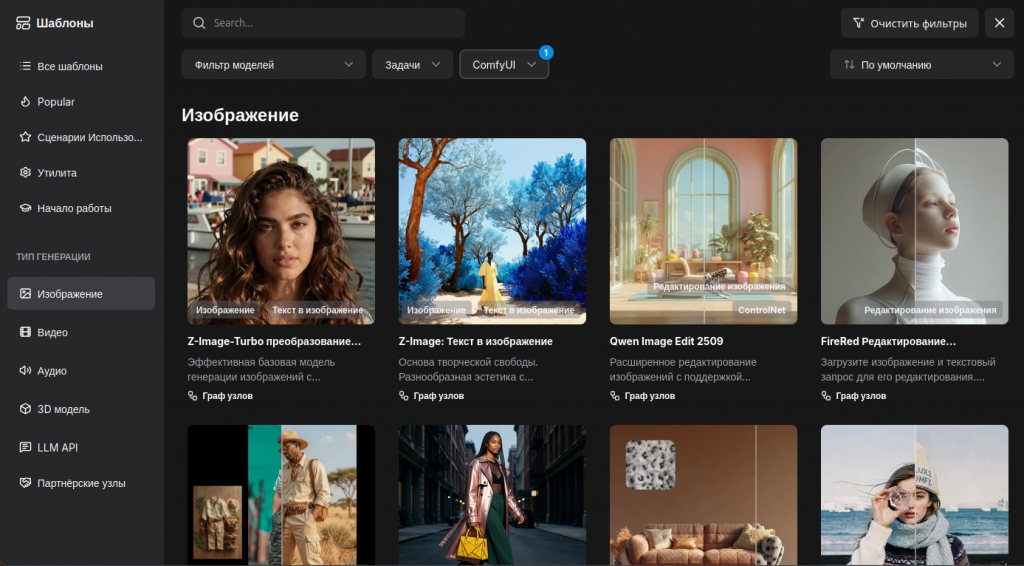
Кликнуть на понравившуюся модель и загрузить предлагаемые файлы. А затем раскидать их по папкам.
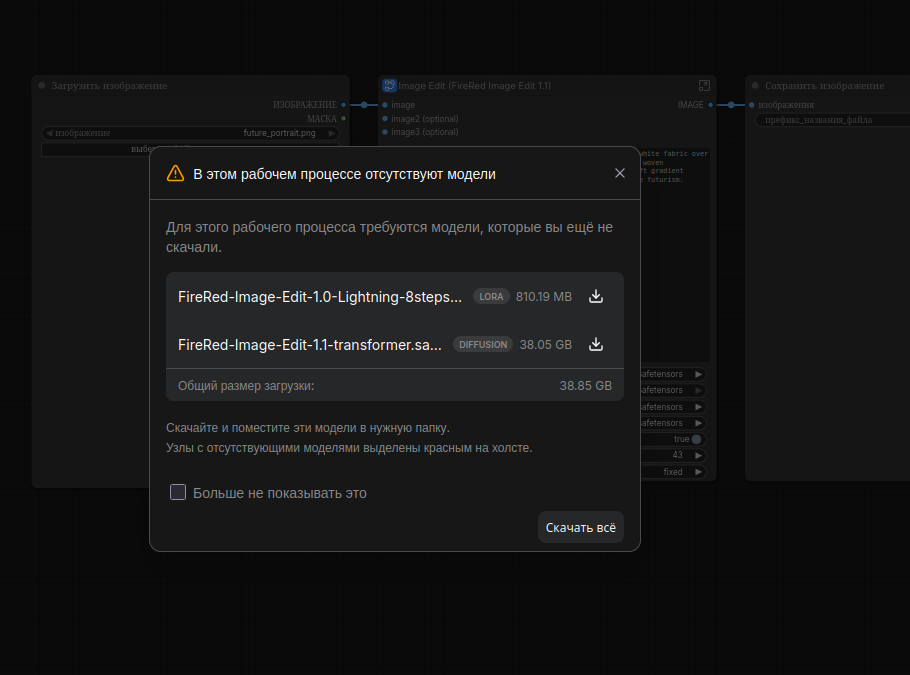
Для GGUF форматов необходимо скачать расширение ComfyUI-GGUF, которое доступно в самом ComfyUI через менеджер.
Заключение
ComfyUI – один из самых, если не самый, удобный и гибкий инструмент доступный обычному обывателю. Графический интерфейс, наглядная система нодов, удобство запуска, и весьма низкие требования делают его лучшим выбором для новичков, только-только ощупывающих чудный мир генеративных моделей.
Рекомендуемые товары

- Новое
- Выгодно
- Под заказ
- Б/У
Артикул: SF-00003249
Нет в наличии
Видеокарта AMD Radeon Instinct MI50 32GB HBM2 [100-506194] [Новый]
- Сокет AM4
- Сокет AM4
- Сокет AM4
- Сокет AM4
29 800 ₽
- Цена включает НДС 7%
- Гарантия: 1 год
- Новое
- Выгодно
- Под заказ
- Б/У
Артикул: SF-00001431
Нет в наличии
Видеокарта NVIDIA A100 OEM 40GB HBM2 [900-21001-0000-000] [Новый]
- Сокет AM4
- Сокет AM4
- Сокет AM4
- Сокет AM4
529 800 ₽
- Цена включает НДС 7%
- Гарантия: 1 год
- Новое
- Выгодно
- Под заказ
- Б/У
Артикул: 285
Нет в наличии
SSD-накопитель Intel (HP) S3700 400GB 2.5" 6Gb/s [SSDSC2BA400G3P] [Новый]
- Сокет AM4
- Сокет AM4
- Сокет AM4
- Сокет AM4
13 100 ₽
- Цена включает НДС 7%
- Гарантия: 1 год
- Новое
- Выгодно
- Под заказ
- Б/У
Артикул: 1350
Нет в наличии
HBA адаптер Broadcom 9500-16i (NVMe/SAS/SATA 12GB/s, no cache) [Новый]
- Сокет AM4
- Сокет AM4
- Сокет AM4
- Сокет AM4
53 900 ₽
- Цена включает НДС 7%
- Гарантия: 1 год
- Новое
- Выгодно
- Под заказ
- Б/У
Артикул: 5136
Нет в наличии
Кабель Supermicro SFF8643 (NVMe) - SFF8643 (NVMe) 0.7м [Новый]
- Сокет AM4
- Сокет AM4
- Сокет AM4
- Сокет AM4
3 000 ₽
- Цена включает НДС 7%
- Гарантия: 1 год