


Гайд по запуску ComfyUI на Huawei Atlas 300i Duo

Введение
В прошлой статье мы рассказали вам, как запускать большие языковые модели на китайском ИИ-ускорителе Huawei Atlas 300i Duo. Но на развертывании LLM возможности этого передового решения не заканчиваются — вы также можете использовать его для инференса диффузионных нейросетей, генерирующих детальные изображения по вашему текстовому запросу или по референсным медиа-материалам. Однако, ввиду специфики программного стека и отсутствия большого ИИ-сообщества вокруг решений Huawei, найти полезный гайд по развертыванию диффузионок на NPU-ускорителях — дело непростое. Команда ServerFlow решила исправить это и подготовила для вас подробное руководство по запуску диффузионных ИИ-моделей через ComfyUI на Huawei Atlas 300i Duo.
Скачивание и запуск контейнера
О подготовке системы, скачивании драйверов и дополнительных инструментов мы рассказывали в предыдущем материале, поэтому сразу переходим на этап скачивания и развертывания контейнера движка инференса MindIE с ComfyUI. Для этого идем на официальный страницу с версиями сборок контейнеров MindIE и выбираем версию 2.2.RC1-300I-Duo-py311-openeuler24.03-lts. Находим нужный контейнер и выполняем установку командой:
docker run -itd –net=host –ipc=host –shm-size=2g –name mindie_2.2_comfyui_test
–device=/dev/davinci0 –device=/dev/davinci1 –device=/dev/davinci_manager
–device=/dev/hisi_hdc –device=/dev/devmm_svm
-v /usr/local/Ascend/driver:/usr/local/Ascend/driver:ro
-v /usr/local/sbin:/usr/local/sbin:ro
-v /data/models:/data/models
-v /root/.cache/huggingface:/root/.cache/huggingface:r
swr.cn-south-1.myhuaweicloud.com/ascendhub/mindie:2.2.RC1-300I-Duo-py311-openeuler24.03-lts
Не забываем указать название образа, чтобы Docker автоматически выполнил его пул. В нашем случае название: mindie_2.2_comfyui_test.
После установки запускаем контейнер командой:
docker start mindie_2.2_comfyui_test
Затем войдите в контейнер командой:
docker exec -it mindie_2.2_comfyui_test bash
После входа в среду, пропишите команду для проверки работы NPU-ускорителя внутри контейнера:
npu-smi info
Теперь клонируем репозиторий ComfyUI версии 0.3.65 в контейнер:
wget -O ComfyUI-v0.3.65.zip https://github.com/comfyanonymous/ComfyUI/archive/refs/tags/v0.3.65.zip
Затем нужно распаковать архив через этот python-скрипт:
python3 – <<‘PY’
import zipfile
with zipfile.ZipFile(‘/ComfyUI-v0.3.65.zip’, ‘r’) as z:
z.extractall(‘/’)
print(‘done’)
PY
Теперь нужно перейти в папку с файлами ComfyUI командой:
cd ComfyUI-0.3.65/
В эту папку нужно установить все необходимые зависимости для запуска ComfyUI. Мы будем скачивать их будем через зеркало Huawei Cloud PyPI mirror.
pip install -r requirements.txt -i
https://mirrors.huaweicloud.com/repository/pypi/simple
Когда все зависимости установлены, нужно проверить версии torch-модулей — убедитесь, что они полностью идентичны нашим версиям.
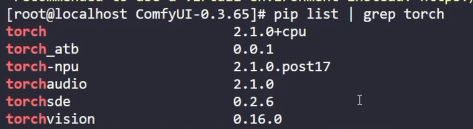
Для проверки выполните команду:
pip list | grep torch
Запуск сервера инференса ComfyUI
Если все выполнено корректно, можно приступать к запуску сервера инференса ComfyUI:
python3 main.py –listen 0.0.0.0 –port 8188 –auto-launch –disable-xformers –cpu-vae
Как вы можете заметить, мы перенесли VAE-операции на CPU, и это сделано не просто так. Дело в том, что в противном случае ComfyUI не будет работать корректно на Huawei Atlas 300i Duo, так как при выполнении операций кодирования и декодирования VAE на NPU могут возникать ошибки совместимости отдельных операторов и типов данных, из-за чего генерация будет завершается с ошибкой.
После запуска сервера в терминале появится ссылка, при переходе на которую вы попадете в интерфейс ComfyUI. Теперь перейдите во вкладку templates и найдите Stable Diffusion XL, после чего выберите именно модель в SDXL Turbo workflow и скопируйте ее URL. Скачайте веса нейросети в папку checkpoints.
Затем перейдите в контейнер и перейдите в эту папку:
comfyui/models/checkpoints
Теперь пропишите wget и вставьте скопированный URL. Дождитесь скачивания, после чего вы можете перейти в ComfyUI и запустить генерацию изображения. Рекомендуем отслеживать нагрузку на NPU при генерации с помощью команды npu-smi info. Не удивляйтесь, что нагрузка идет только на один чип — дело в том, что ComfyUI не может распределить нагрузку между двумя чипами. Первая генерация займет очень много времени, но последующие запуски будут происходить почти моментально.
Инференс SDXL Turbo в ComfyUI на Huawei Atlas 300i Duo
Скорее всего, сгенерированные изображения вас не обрадуют — SDXL Turbo вышла еще в 2023 году, поэтому уровень ее производительности оставляет желать лучшего. Результаты генерации показали в нашем новом видео на YouTube. Другие, более современные ИИ-модели, к сожалению, не поддерживают запуск на Huawei Atlas 300i Duo. Мы также делали попытки выполнить инференс более современных диффузионок, таких как Flux 1.dev и Wan2.1, но они не увенчались успехом — flux 1.dev просто не поддерживается, а генерация видео wan2.1 обрывается, так как мощностей одного NPU просто не хватает.
Выводы
Несмотря на то, что запуск ComfyUI на Huawei Atlas 300i Duo возможен, особого смысла в таком сценарии использования нет — ИИ-ускоритель поддерживает только старые модели, а из-за особенностей работы платформы ComfyUI, нагрузка будет уходить только на один NPU-чип, что режет производительность генерации в два раза. Ввиду этого, можно подвести итог, что Huawei Atlas 300i Duo — это отличное решение для инференса именно больших языковых моделей, но никак не диффузионных нейросетей. Если вы решили приобрести Huawei Atlas 300I Duo, обращайтесь в компанию ServerFlow — наши специалисты проведут вас за руку от покупки топового китайского ИИ-ускорителя до настройки всего необходимого софта и запуска вашей первой локальной ИИ-модели.
Рекомендуемые товары

- Новое
- Выгодно
- Под заказ
- Б/У
Артикул: SF-00003249
Нет в наличии
Видеокарта AMD Radeon Instinct MI50 32GB HBM2 [100-506194] [Новый]
- Сокет AM4
- Сокет AM4
- Сокет AM4
- Сокет AM4
29 800 ₽
- Цена включает НДС 7%
- Гарантия: 1 год
- Новое
- Выгодно
- Под заказ
- Б/У
Артикул: SF-00001431
Нет в наличии
Видеокарта NVIDIA A100 OEM 40GB HBM2 [900-21001-0000-000] [Новый]
- Сокет AM4
- Сокет AM4
- Сокет AM4
- Сокет AM4
529 800 ₽
- Цена включает НДС 7%
- Гарантия: 1 год
- Новое
- Выгодно
- Под заказ
- Б/У
Артикул: 285
Нет в наличии
SSD-накопитель Intel (HP) S3700 400GB 2.5" 6Gb/s [SSDSC2BA400G3P] [Новый]
- Сокет AM4
- Сокет AM4
- Сокет AM4
- Сокет AM4
13 100 ₽
- Цена включает НДС 7%
- Гарантия: 1 год
- Новое
- Выгодно
- Под заказ
- Б/У
Артикул: 1350
Нет в наличии
HBA адаптер Broadcom 9500-16i (NVMe/SAS/SATA 12GB/s, no cache) [Новый]
- Сокет AM4
- Сокет AM4
- Сокет AM4
- Сокет AM4
53 900 ₽
- Цена включает НДС 7%
- Гарантия: 1 год
- Новое
- Выгодно
- Под заказ
- Б/У
Артикул: 5136
Нет в наличии
Кабель Supermicro SFF8643 (NVMe) - SFF8643 (NVMe) 0.7м [Новый]
- Сокет AM4
- Сокет AM4
- Сокет AM4
- Сокет AM4
3 000 ₽
- Цена включает НДС 7%
- Гарантия: 1 год